

Seit dem 13. Oktober 2026 ist es endgültig vorbei: Auch die verlängerten Sicherheitsupdates für Windows 10, die Microsoft Privatleuten noch ein Jahr lang angeboten hatte, sind ausgelaufen. Wer weiter Windows nutzt, landet bei Windows 11, und damit bei einem System, das noch neugieriger ist als sein Vorgänger. 2015 haben wir hier noch auf eine englische Anleitung verwiesen, wie man die Datensammelei von Windows 10 eindämmt. Zeit für eine neue Fassung.
Was Windows über dich sendet
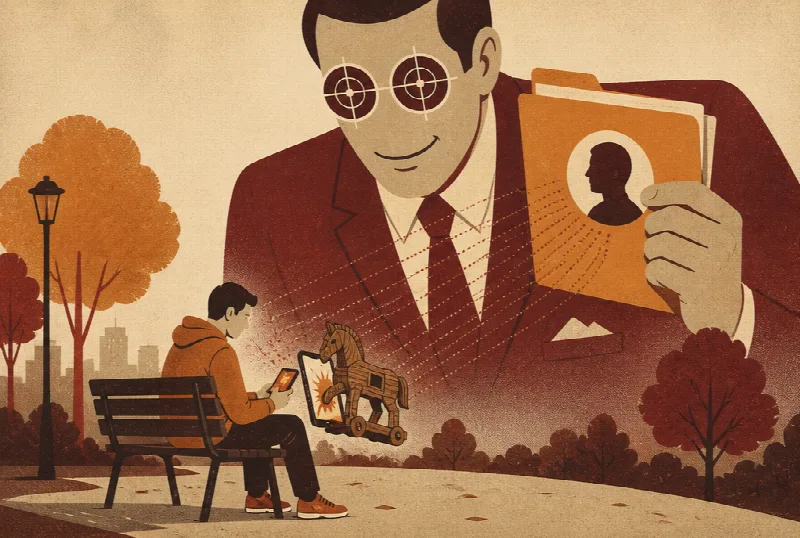
Microsoft nennt es Diagnosedaten. Gemeint sind Informationen über dein Gerät, deine Einstellungen, installierte Software, Abstürze und, je nach Einstellung, auch darüber, welche Apps du wie lange nutzt und welche Funktionen du anklickst. Dazu kommen Daten, die nicht offiziell unter „Diagnose“ laufen: die Werbe-ID, mit der Apps dich wiedererkennen, deine Suchanfragen im Startmenü, die standardmäßig an Bing gehen, die Spracherkennung in der Cloud und der Aktivitätsverlauf.
Der unangenehme Teil: Ganz abschalten kannst du die Diagnosedaten in Windows 11 Home und Pro nicht. Die niedrigste Stufe heißt „Erforderliche Diagnosedaten“ und lässt sich nur in den Enterprise- und Education-Versionen weiter absenken. Auch wer die Gruppenrichtlinie dafür auf null setzt, sendet als Home- oder Pro-Nutzer weiterhin das Minimum.
Schritt 1: Die Einstellungen, die jeder setzen sollte
Alles Folgende findest du unter Einstellungen → Datenschutz und Sicherheit:
- Diagnose und Feedback: „Optionale Diagnosedaten senden“ aus, „Maßgeschneiderte Benutzererfahrungen“ aus, Feedbackhäufigkeit auf „Nie“. Unten kannst du die bereits gesammelten Diagnosedaten löschen lassen.
- Allgemein: alle vier Schalter aus, also Werbe-ID, Zugriff von Websites auf deine Sprachliste, App-Start-Tracking und vorgeschlagene Inhalte.
- Aktivitätsverlauf: „Meinen Aktivitätsverlauf auf diesem Gerät speichern“ aus und den vorhandenen Verlauf löschen.
- Suchberechtigungen: Cloudinhaltssuche für Microsoft- und Arbeitskonto aus, Suchverlauf auf diesem Gerät aus.
- Spracherkennung und Freihand- und Eingabeanpassung: beide aus, sonst landen Sprach- und Tippmuster bei Microsoft. Warum das heikel ist, zeigt unser Artikel Language Profiling: Dein Schreibstil verrät Dich.
- Standort: aus, oder nur für die Apps an, die ihn wirklich brauchen.
- App-Berechtigungen für Kamera, Mikrofon, Kontakte und Kalender durchgehen und alles abschalten, was du nicht aktiv nutzt.
Schritt 2: Recall prüfen
Auf sogenannten Copilot+-PCs gibt es die Funktion Recall. Sie macht alle paar Sekunden ein Bildschirmfoto und wertet es mit KI aus, damit du später nach allem suchen kannst, was du je gesehen hast. Nach heftiger Kritik ist Recall nur aktiv, wenn du bei der Einrichtung zustimmst, und die Daten bleiben verschlüsselt auf dem Gerät. Trotzdem ist ein lückenloses Bildgedächtnis deines Rechners genau das, was du auf einem Gerät nicht willst, das gestohlen, beschlagnahmt oder mit Schadsoftware infiziert werden kann.
Prüfe unter Datenschutz und Sicherheit → Recall und Momentaufnahmen, ob die Funktion läuft. Noch gründlicher: Unter „Optionale Features“ bzw. „Windows-Features aktivieren oder deaktivieren“ lässt sich Recall ganz entfernen.
Schritt 3: Das Microsoft-Konto
Windows 11 will bei der Einrichtung ein Microsoft-Konto. Damit hängen Gerät, Lizenz, OneDrive, Suchverlauf und Browserdaten an einer Identität. Lange gab es einfache Tricks, trotzdem ein lokales Konto anzulegen. Microsoft schließt diese Schlupflöcher seit 2025 nach und nach. Ein lokales Konto ist weiterhin möglich, verlangt aber je nach Version einen Umweg, etwa über eine vorbereitete Installationsdatei.
Wenn du schon ein Microsoft-Konto nutzt, kannst du unter Konten → Ihre Infos auf „Stattdessen mit einem lokalen Konto anmelden“ umstellen, sofern die Option angeboten wird. Und unter account.microsoft.com/privacy siehst und löschst du, was Microsoft bereits über dich gespeichert hat.
Schritt 4: Werkzeuge für den Rest
Viele Einstellungen verstecken sich in Gruppenrichtlinien und der Registry. Das kostenlose Programm O&O ShutUp10++ fasst sie übersichtlich zusammen, läuft ohne Installation und markiert, welche Schalter unbedenklich sind. Leg vorher einen Wiederherstellungspunkt an, dann kannst du jede Änderung zurücknehmen.
Was tatsächlich gesendet wird, zeigt dir Microsofts eigene App Diagnostic Data Viewer aus dem Store. Das ist ernüchternd, aber lehrreich.
Von Hosts-Dateien mit langen Sperrlisten und aggressiven „Debloat“-Skripten aus dem Netz raten wir ab. Sie brechen gern Updates, und ein System ohne Sicherheitsupdates ist ein größeres Risiko als jede Telemetrie.
Die ehrliche Antwort
Mit all diesen Schritten reduzierst du den Datenfluss deutlich. Abstellen kannst du ihn nicht. Windows ist ein Produkt, dessen Hersteller an Daten verdient, und jedes größere Update kann Einstellungen zurücksetzen oder neue Funktionen mitbringen. Prüfe die Liste oben deshalb nach jedem Funktionsupdate erneut.
Wer wirklich Ruhe will, wechselt. Ein Rechner, auf dem Windows 10 nicht mehr unterstützt wird, läuft mit einer einsteigerfreundlichen Linux-Distribution wie Linux Mint meist schneller als vorher, ohne Konto, ohne Werbe-ID und ohne Diagnosedaten. Für besonders heikle Dinge gibt es das Live-System Tails, das vom USB-Stick startet und nach dem Herunterfahren nichts hinterlässt.
Kurz zusammengefasst
- Optionale Diagnosedaten, Werbe-ID, Aktivitätsverlauf und Cloudsuche abschalten.
- Recall prüfen und am besten entfernen.
- Wenn möglich mit lokalem Konto arbeiten, gespeicherte Daten im Microsoft-Konto löschen.
- O&O ShutUp10++ für den Rest, vorher Wiederherstellungspunkt setzen.
- Nach jedem großen Update alles erneut prüfen.
- Für echte Privatsphäre: Linux.
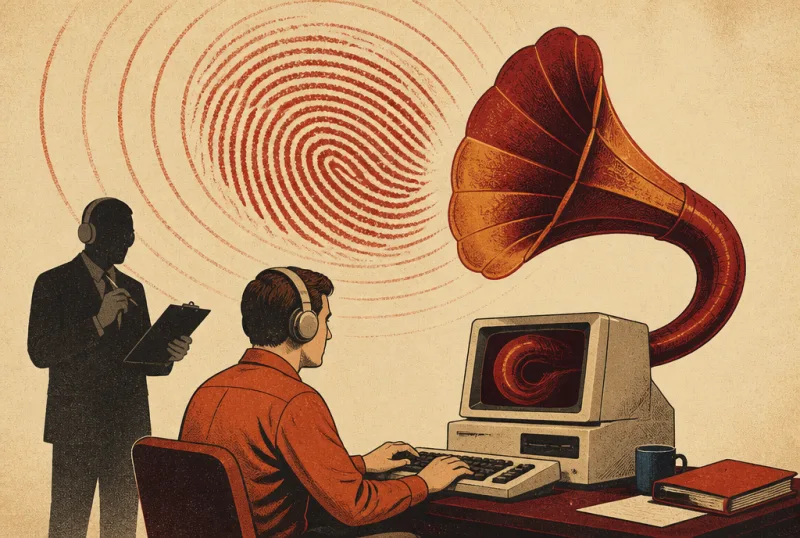
Telemetrie ist nur ein Baustein. Was du sonst noch beim Surfen beachten solltest, steht in Die 10 wichtigsten Punkte, um anonym zu surfen, und wie Websites deinen Rechner selbst ohne Cookies wiedererkennen, in Audio-Fingerprinting.
Quellen: Microsoft – Erforderliche Diagnosedaten · Privacy Guides – Minimizing Windows 11 Data Collection · Pureinfotech – Microsoft blocks bypass to skip Microsoft Account · O&O ShutUp10++

Kommentare (0)
Noch keine Kommentare – schreib den ersten!